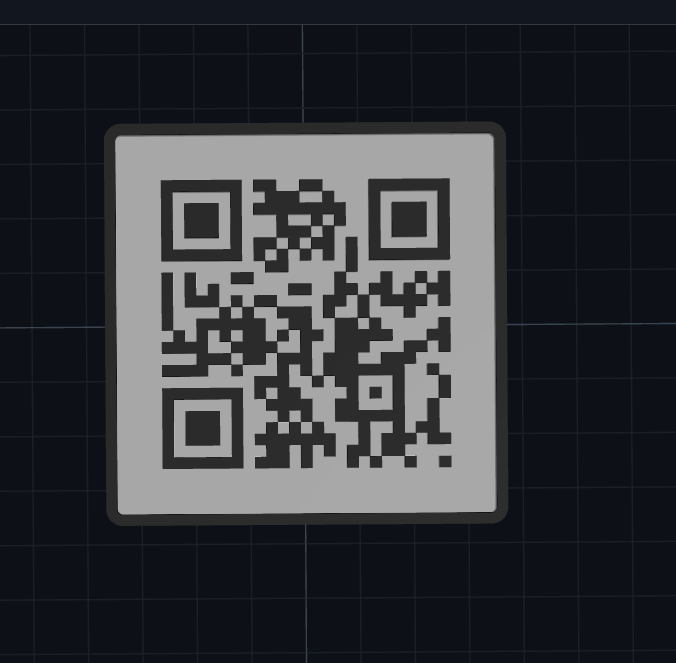
מדביקים את הקישור ב-Link to QR STL, בודקים את המודל בתצוגת התלת מימד ומורידים קובץ STL מוכן להדפסה. בהמשך המדריך תמצאו גם איך לוודא שהקוד המודפס נסרק בטלפון כבר בניסיון הראשון.
יש לכם קישור שאתם רוצים לשים על שלט, על דוכן או על דלת העסק, עמוד אינסטגרם, תפריט או אתר. איך הופכים אותו לקוד QR להדפסה בתלת מימד, כקובץ STL ולא כתמונה שטוחה?
ב-Link to QR STL מקלידים את הקישור, רואים את המודל בתצוגה תלת ממדית ומורידים קובץ STL מוכן להדפסה. הכול עובד בדפדפן, בלי להתקין תוכנה ובלי לעצב ידנית.
איזה שלט מכינים?
שלט QR פשוט. בסיס, ריבועי QR ומסגרת. זה המדריך שלפניכם.
שלט עם אייקון וכיתוב. למשל אייקון אינסטגרם ושורת טקסט מתחת ל-QR. ראו המאמר "קוד QR לאינסטגרם".
שלט QR בקופסה, מואר ותלוי על הקיר. ראו המאמר "קופסת תאורה לשלט QR".
שלב 1
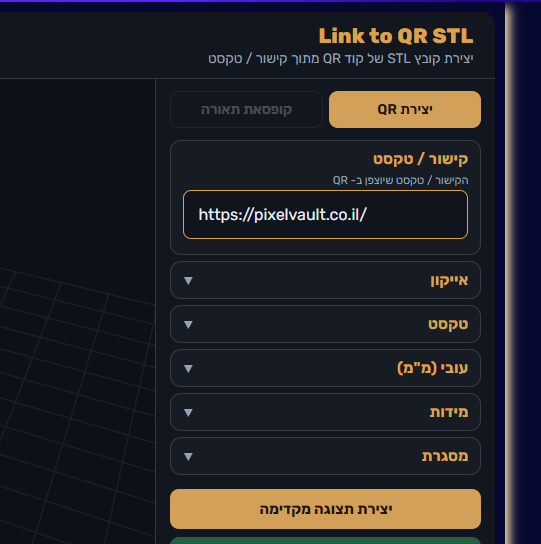
מקלידים את הטקסט או הקישור
בלשונית "יצירת QR", בכרטיס "קישור / טקסט", מדביקים את הכתובת בשדה "הקישור / טקסט שיוצפן ב- QR". אפשר גם טקסט רגיל, לא רק קישור. קישור לעמוד אינסטגרם, לתפריט של מסעדה או לטופס יצירת קשר — כולם עובדים.
צילום מסך – שלב 1
שלב 2
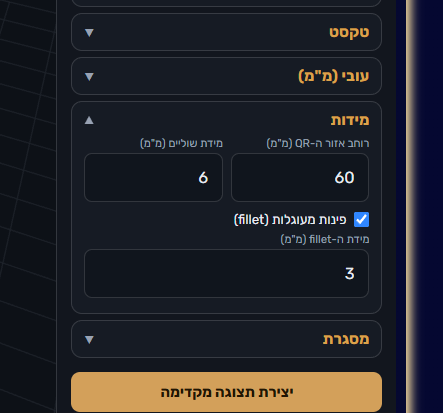
מתאימים מידות
בכרטיס "מידות" מגדירים את מידות רוחב האזור של ה- QR עצמו, את מידת השוליים מסביב ל- QR, רדיוס עיגול הפינות. בכרטיס "עובי" מגדירים את עובי הבסיס של מודל ואת מידת העובי של הקוד QR מעליו. קיימים ערכי ברירת מחדל מקובלים ומעשיים בכרטיס "עובי".
צילום מסך – שלב 2
שלב 3
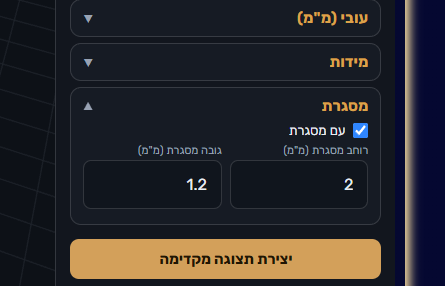
יוצרים מסגרת ל- QR
באמצעות כרטיס "מסגרת" ניתן לבחור האם תהיה מסגרת מסביב למודל ולקבוע את המידות שלה.
צילום מסך – שלב 3
שלב 4
לוחצים על כפתור "יצירת תצוגה מקדימה"
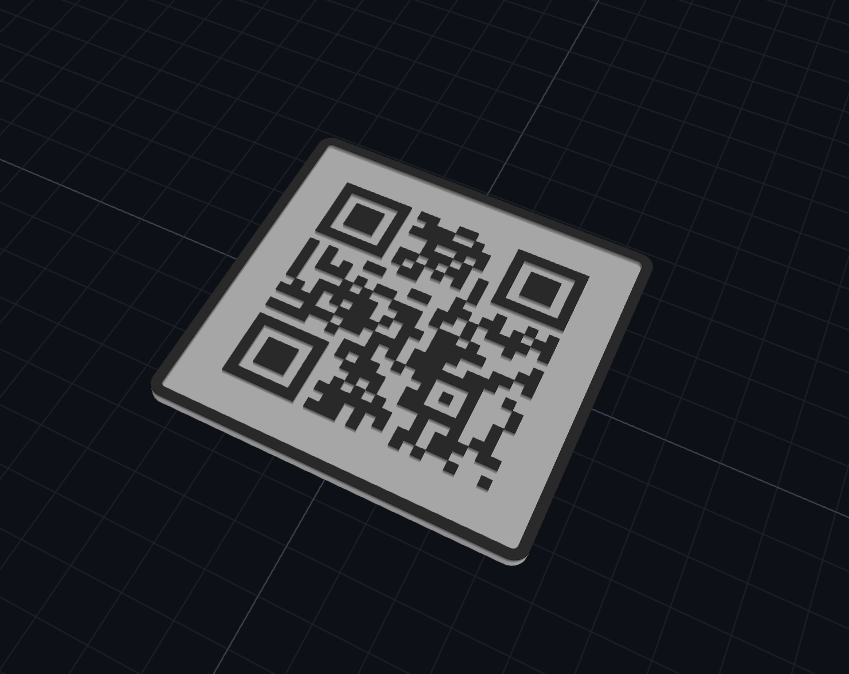
אחרי קביעת המידות לוחצים על כפתור "יצירת תצוגה מקדימה" וכעבור כמה שניות יופיע המודל שיצרתם באזור התצוגה. באמצעות מקשי העכבר ותנועתו ניתן לסובב את המודל במרחב על מנת לבחון אותו. ניתן לחזור אל כרטיסי המידות, לשנות את המידות וללחוץ שוב על כפתור "יצירת תצוגה מקדימה" על מנת לראות את השינויים.
צילום מסך – שלב 4
שלב 5
בודקים את ה- QR ומורידים את הקובץ
מיישרים את המודל כך שהוא נמצא ישר מול המבט שלנו – אפשר להיעזר בכפתור "מבט על" בחלק העליון השמאלי של אזור התצוגה המקדימה. בודקים באמצעות הסמארטפון שה- QR אכן מציג את הטקסט או הקישור שרצינו. אם כל תקין ניתן להוריד את הקובץ באמצעות כפתור "הורדת קובץ STL" הירוק.
צילום מסך – שלב 5
טיפים ל-QR שנסרק בקלות
מחליפים צבע בגובה 1.2 מ"מ. הבסיס עבה 1.2 מ"מ וריבועי ה-QR בולטים מעליו עוד 1.2 מ"מ. מדפיסים את הבסיס בצבע בהיר ומחליפים פילמנט לצבע כהה בגובה הזה (שיניתם את "בסיס"? מחליפים בגובה החדש). ניגודיות חדה עוזרת לטלפון לסרוק.
מקצרים קישורים ארוכים. ככל שהקישור ארוך יותר, יש ב-QR יותר ריבועים והם קטנים יותר. כתובת ארוכה כדאי לקצר לפני ההדבקה.
שומרים את העיצוב. הכפתור "שמירת עיצוב" בראש הדף שומר קובץ עיצוב, ו"פתיחת עיצוב" טוען אותו בפעם הבאה, בלי להגדיר הכול מחדש. כך אפשר להכין בקלות כמה שלטים באותו סגנון ולהחליף רק את הקישור.
נסו עכשיו
צריכים קוד QR להדפסה בתלת מימד? פותחים את Link to QR STL, מקלידים קישור ומקבלים קובץ STL ישר בדפדפן, בלי תוכנת עיצוב.
אתר זה משתמש בעוגיות (Cookies) לצורך שיפור חוויית הגלישה, ניתוח תנועה ושיווק מותאם אישית. בהמשך השימוש באתר אתם מסכימים לשימוש בעוגיות בהתאם למדיניות הפרטיות שלנו. מדיניות הפרטיות