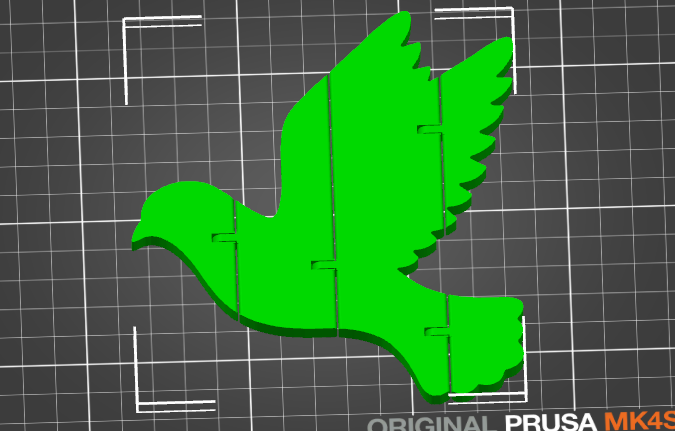
מעלים תמונת סילואט ל-Flexi Modeler, מסמנים איפה יהיו המפרקים ומורידים קובץ STL שמודפס במקום ויוצא מחובר וגמיש, בלי הרכבה. בהמשך המדריך תמצאו גם איפה כדאי למקם את המפרקים כדי שהצעצוע יזוז בצורה טבעית.
מצאתם ציור של דינוזאור, חתול או לוגו, ורוצים להפוך אותו לצעצוע מפרקי שיוצא מהמדפסת מוכן? בדרך כלל זה דורש תוכנת מידול, תכנון מפרקים, מרווחים מדויקים והרבה ניסוי וטעייה.
ב-Flexi Modeler יוצרים מודל פלקסי להדפסה ישירות מתמונה: מעלים סילואט, מסמנים איפה יהיו החיתוכים והמפרקים, ומקבלים קובץ STL שמודפס במקום – יוצא מחובר, בלי הרכבה. הכול בדפדפן, בלי התקנה ובלי ידע בתלת מימד.
שלב 1
מעלים תמונת סילואט (Silhouette)
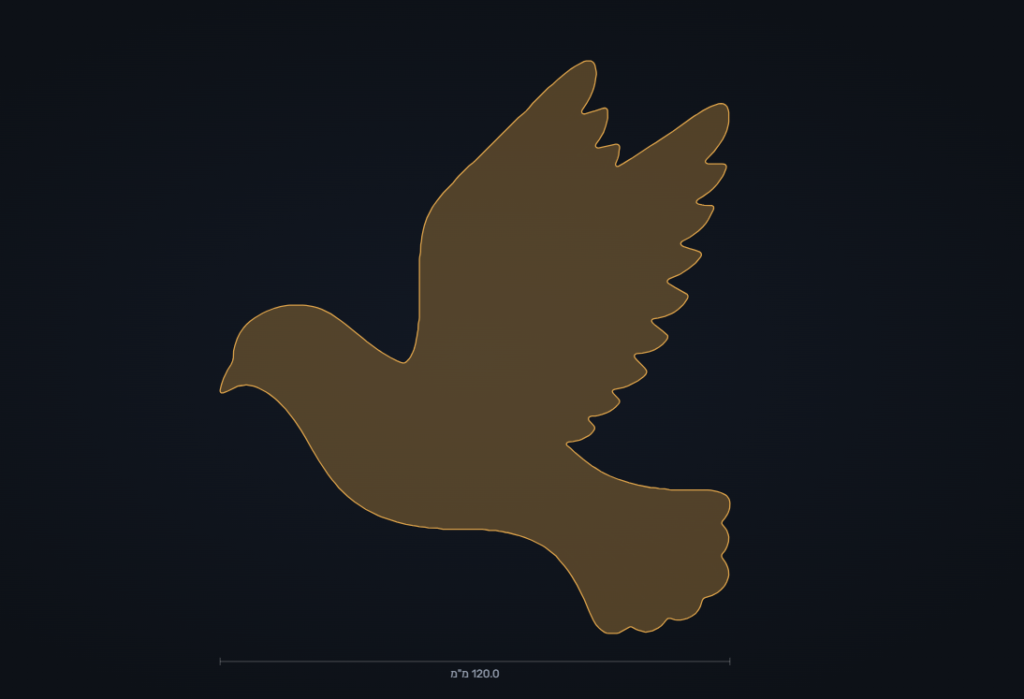
בכרטיס "תמונת סילואט" לוחצים "בחר תמונה" או גוררים קובץ PNG, JPG או SVG. הכי טוב לעבוד עם דמות כהה על רקע בהיר או רקע שקוף. היישום מזהה את קו המתאר וצובע את הדמות. בתמונה רגילה אפשר לכוונן את "סף בהירות" ואת "החלקת קו-מתאר" אם המתאר לא מדויק.
צילום מסך – שלב 1
שלב 2
קובעים מידות
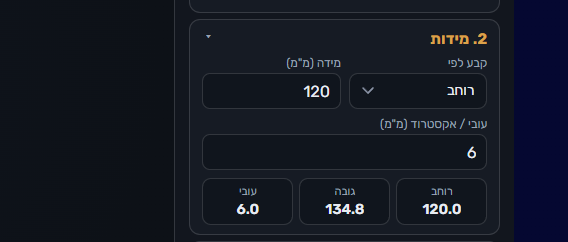
בכרטיס "מידות" בוחרים ב"קבע לפי" רוחב או גובה, ומקלידים מידה במ"מ – ברירת המחדל היא 120 מ"מ. בשדה "עובי / אקסטרוד" אפשר להשאיר 6 מ"מ או לקבוע מידה אחרת. מתחת לשדות מוצגים "רוחב", "גובה" ו"עובי" של הדגם בפועל, כך שרואים מיד אם הוא נכנס למשטח ההדפסה.
צילום מסך – שלב 2
שלב 3
מסמנים קווי חיתוך
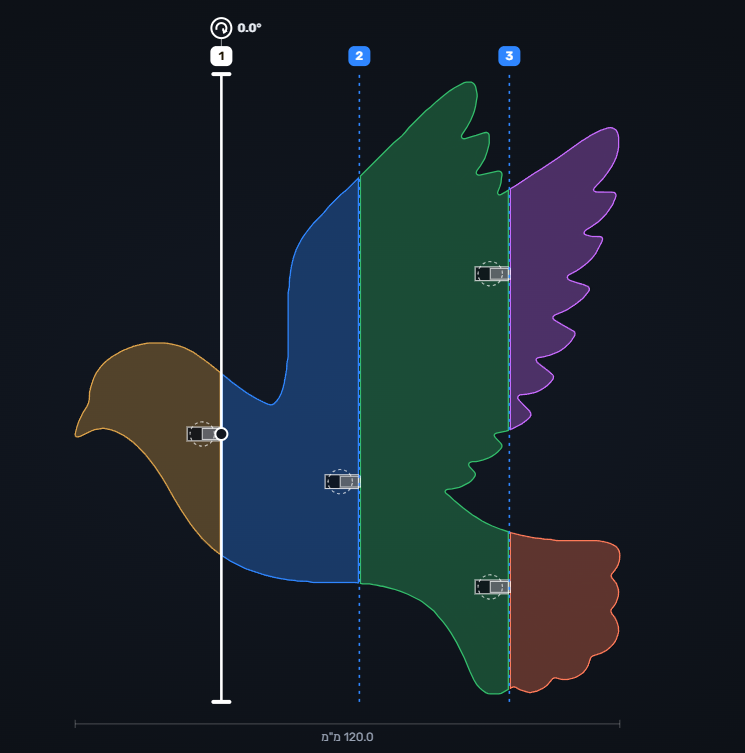
לוחצים על הדמות בכל מקום שבו רוצים מפרק ואז נוסף קו חיתוך. גוררים קו כדי להזיז אותו. לחלוקה מהירה, בכרטיס "קווי חיתוך (מפרקים)" מקלידים "מספר חלקים" ולוחצים "חלוקה שווה". החלקים נצבעים מיד בצבעים שונים. כל קו הופך לרווח דק בין שני חלקים, ובאמצעו מפרק שמחבר ביניהם. ערכי המונים "קווים", "מפרקים" ו"חלקים" מתעדכנים בזמן אמת.
צילום מסך – שלב 3
שלב 4
יוצרים מודל
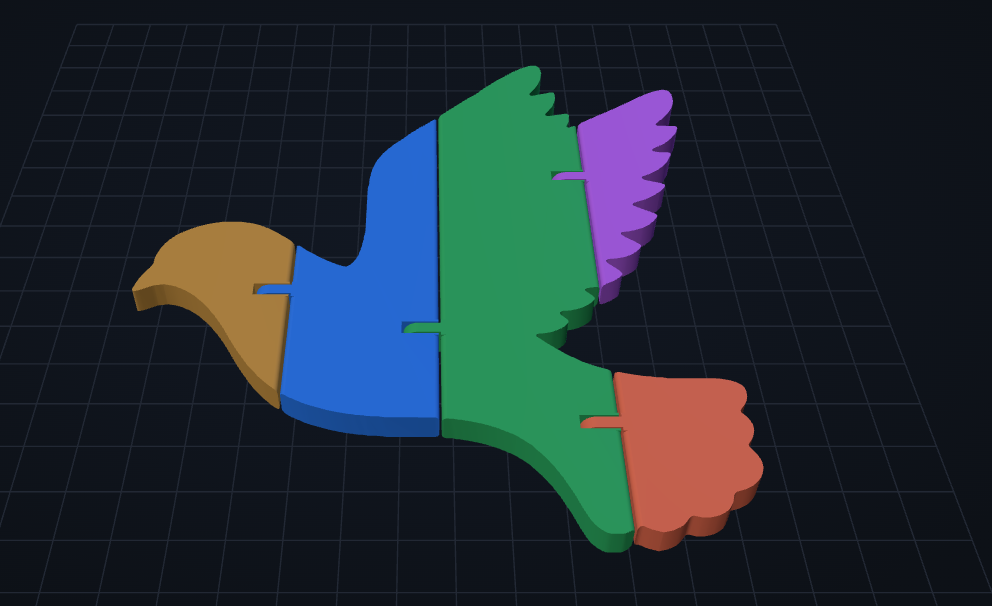
לוחצים "צור מודל Flexi". אחרי כמה שניות נפתחת "תצוגת 3D", ואפשר לסובב את המודל ולבדוק אותו. באמצעות כפתורי "2D" ו-"3D" שבפינת התצוגה עוברים בין עריכה לתצוגה. שיניתם משהו אחרי היצירה? יש ללחוץ שוב על כפתור "צור מודל Flexi" על מנת שהשינויים יופיעו.
צילום מסך – שלב 4
שלב 5
מורידים קובץ STL
לוחצים "הורדת קובץ STL" ובוחרים איפה לשמור. יצירת המודל והתצוגה חינם למשתמשים רשומים; ההורדה עולה קרדיטים, והמחיר מופיע על הכפתור. הקובץ מוכן לסלייסר, והמודל מודפס שטוח, בהדפסה אחת – Print In Place
צילום מסך – שלב 5
טיפים למודל מוצלח
קוראים את "הערות". אם קו קרוב מדי לקו אחר, או שאין מקום למפרק, מופיעה הערה מתחת לכרטיסים. מזיזים את הקו עד שההערה נעלמת.
חלק צר? מזיזים או מגדילים. זנב ורגליים דקים לא תמיד מספיקים למפרק. מופיעה ההערה "אין מקום למפרק"? מזיזים את הקו לאזור רחב יותר, או מגדילים את "מידה (מ"מ)".
שומרים את העבודה. "שמירת עיצוב" שומרת קובץ .flexi עם התמונה, הקווים וההגדרות, וב"פתיחת עיצוב" ממשיכים מאותה נקודה. לפני הדגם המלא כדאי להדפיס חלק בדיקה – על כך במאמר הבא.
נסו עכשיו
יש לכם ציור שמחכה להפוך לצעצוע? פתחו את Flexi Modeler, העלו תמונה וקבלו מודל פלקסי מוכן להדפסה – ישר מהדפדפן, בלי התקנה.
אתר זה משתמש בעוגיות (Cookies) לצורך שיפור חוויית הגלישה, ניתוח תנועה ושיווק מותאם אישית. בהמשך השימוש באתר אתם מסכימים לשימוש בעוגיות בהתאם למדיניות הפרטיות שלנו. מדיניות הפרטיות