מעלים את המודל ואת קובץ ה-SVG של הטקסט או הלוגו ל-STL Modifier, גוררים אותו למקום על המודל, בוחרים בולט או שקוע ומורידים קובץ מוכן להדפסה.
מצאתם מודל מוכן — מחזיק מפתחות, שלט, קופסה — ורוצים להוסיף עליו שם, תאריך או לוגו? ברוב הכלים זה אומר לפתוח תוכנת תלת מימד, לייבא, ליישר ולמזג.
ב-STL Modifier עושים את זה בדפדפן, בלי התקנה: מעלים את הטקסט כקובץ SVG, ממקמים אותו על המודל בגרירה, ובוחרים אם הוא יהיה בולט או שקוע.
בולט או שקוע? בוחרים סוג
טקסט בולט (Combine) — האותיות יוצאות מעל פני המודל. מתאים לשלטים ולמחזיקי מפתחות, ומאפשר להדפיס את האותיות בצבע אחר בעזרת החלפת פילמנט בגובה הנכון.
טקסט שקוע (Cut) — האותיות נחרטות לתוך המודל. עמיד יותר לשפשוף, שומר על משטח חלק, ומתאים גם לפאה שהמודל מונח עליה.
שלב 1
מכינים את הטקסט כ-SVG
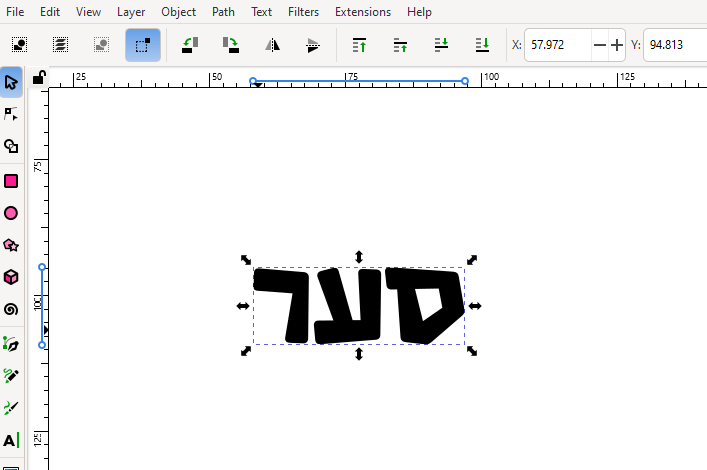
כותבים את הטקסט בתוכנה חינמית כמו Inkscape, ממירים אותו לקווי מתאר (Path ← Object to Path) ושומרים כ-SVG. טקסט שלא הומר לקווי מתאר לא ייקרא.
צילום מסך – שלב 1
שלב 2
יוצרים גוף טקסט
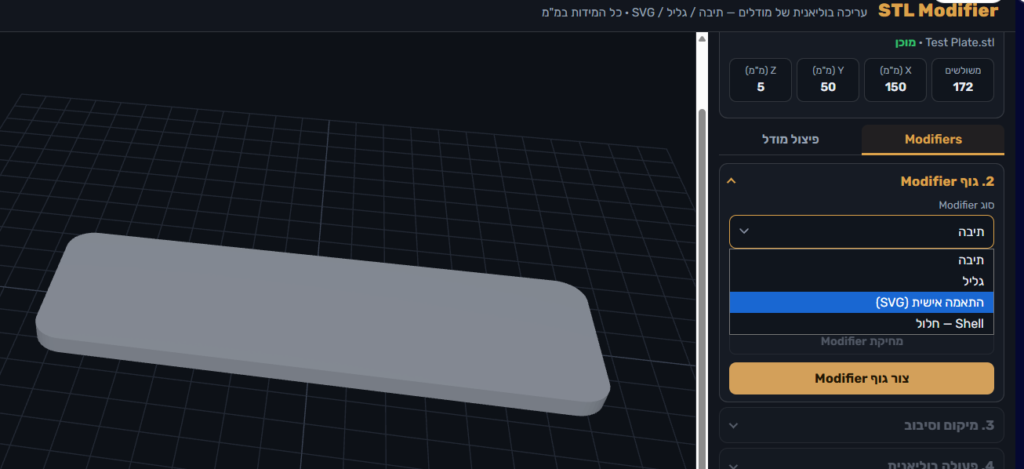
טוענים את המודל ב"בחירת קובץ STL". בכרטיס "2. גוף Modifier" בוחרים ב"סוג Modifier" את "התאמה אישית (SVG)" ולוחצים "העלאת קובץ SVG". הרוחב והאורך מתמלאים לפי הקובץ — עם "שמירת פרופורציות" מספיק לשנות את הרוחב. קובעים "גובה Z" ולוחצים "צור גוף Modifier".
צילום מסך – שלב 2
שלב 3
ממקמים את האובייקט של הטקסט
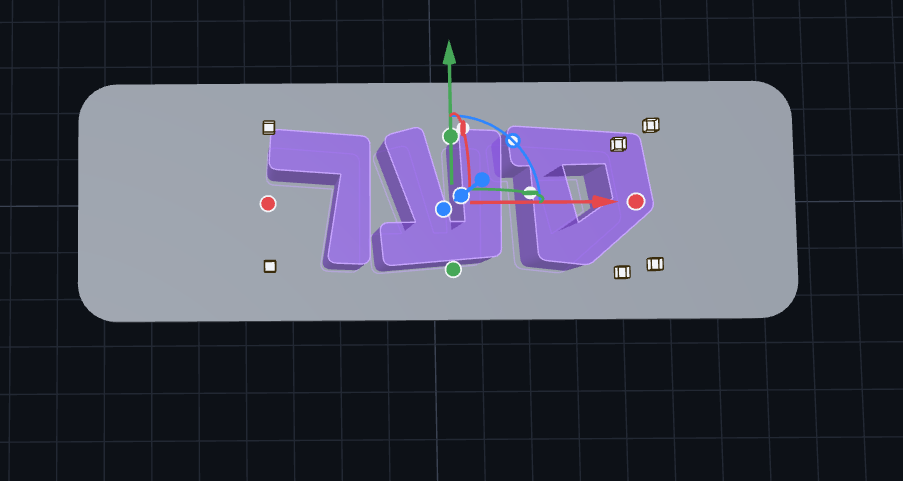
גוררים את החצים על המסך, או מקלידים ערכים בכרטיס "3. מיקום וסיבוב". המידות נמדדות מהפינה של המודל, ו"Z תחתית" הוא גובה תחתית הטקסט. לטקסט על דופן אנכית — מסובבים 90° סביב X או Y.
צילום מסך – שלב 3
שלב 4
מכוונים את הגובה לפי סוג התוצאה המבוקשת
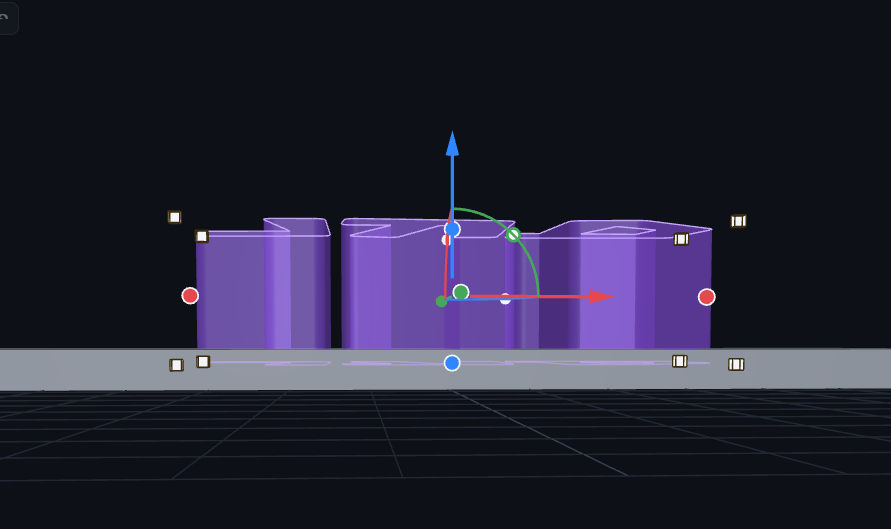
עבור טקסט בולט: מורידים את תחתית הטקסט כ-0.5 מ"מ לתוך המודל, כדי שהאותיות יתמזגו איתו, ומוסיפים את ה-0.5 ל"גובה Z". עבור טקסט שקוע: מורידים את תחתית הטקסט לעומק החריטה הרצוי מתחת לפני המשטח, ומשאירים את הגוף בולט מעליו — החלק שמחוץ למודל לא משנה כלום.
צילום מסך – שלב 4
שלב 5
מריצים את הפעולה
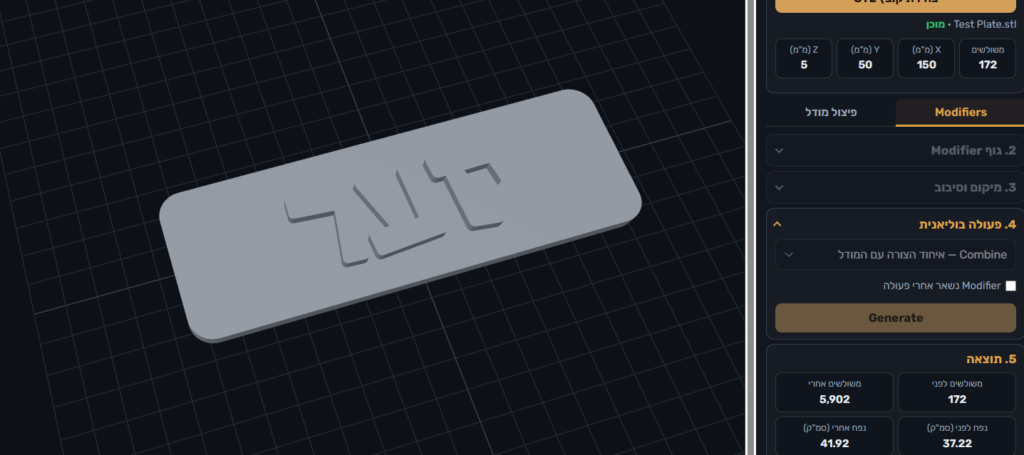
בכרטיס "4. פעולה בוליאנית" בוחרים Combine לטקסט בולט או Cut לטקסט שקוע, ולוחצים Generate. בכרטיס "5. תוצאה" רואים את המשולשים והנפח לפני ואחרי.
צילום מסך – שלב 5
שלב 6
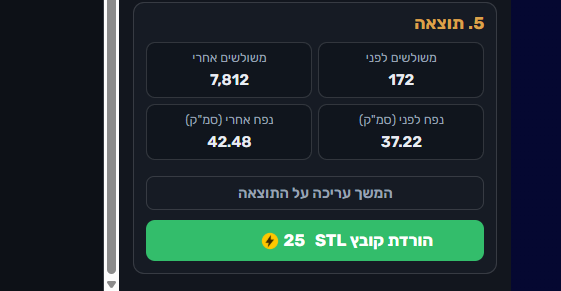
הורדת הקובץ
לאחר שבדקנו שהדגם לשביעות רצוננו נלחץ על כפתור "הורדת קובץ STL" — הקובץ ירד למחשב ומוכן לסלייסר.
צילום מסך – שלב 6
טיפים לעיצוב ולהדפסה
אותיות לא קטנות מדי. גובה אות של 5 מ"מ לפחות, ועובי קו באות של 0.8 מ"מ לפחות (שני קווים של נחיר 0.4). פונט עבה ופשוט עדיף על פונט עם קווים דקים.
בליטה 0.8–1.5 מ"מ, שקיעה 0.6–1 מ"מ. בטקסט שקוע בדופן דקה — בודקים ב"חתך תצוגה" שנשאר מספיק חומר מאחורי האותיות.
כמה שורות או אותו לוגו בכמה מקומות? מסמנים "Modifier נשאר אחרי פעולה" — אחרי Generate הגוף נשאר במקומו, מזיזים אותו ולוחצים Generate שוב.
נסו עכשיו
יש לכם מודל שמחכה לשם, להקדשה או ללוגו? פתחו את STL Modifier, העלו את הטקסט ובחרו את הסגנון בולט או שקוע — הכל בדפדפן, בלי התקנה.
אתר זה משתמש בעוגיות (Cookies) לצורך שיפור חוויית הגלישה, ניתוח תנועה ושיווק מותאם אישית. בהמשך השימוש באתר אתם מסכימים לשימוש בעוגיות בהתאם למדיניות הפרטיות שלנו. מדיניות הפרטיות