כאן כותבים את הפתרון ב-1–2 משפטים, למי שרוצה רק את השורה התחתונה.
ב-Link to QR STL הקופסה נבנית אוטומטית סביב השלט, בדיוק בגודלו. גוררים למקום פתח לחשמל וחורי תליה, ומורידים קבצי STL מוכנים להדפסה. בהמשך המדריך תמצאו גם איזו תאורה מתאימה, ואיך למקם אותה כך שהקוד יואר באופן אחיד.
הדפסתם שלט QR ורוצים שיבלוט, מוגן בקופסה, עם מקום לתאורה פנימית ותלוי על הקיר? איך מכינים קופסת תאורה לשלט QR, עם פתחים לחשמל וחורי תליה, בלי לתכנן אותה מאפס?
ב-Link to QR STL הקופסה נבנית אוטומטית סביב המודל שיצרתם, בדיוק בגודלו. מוסיפים פתחים וחורי תליה בגרירה, ומורידים קבצי STL להדפסה. הכול עובד בדפדפן, בלי להתקין תוכנה.
שלב 1
מתחילים מהכנת מודל QR
יוצרים מודל QR כפי שמוסבר במדריכים קודמים. הלשונית "קופסאת תאורה" נעולה עד שיוצרים מודל. בלשונית "יצירת QR" לוחצים על "יצירת תצוגה מקדימה", ואז עוברים ללשונית "קופסאת תאורה".
צילום מסך – שלב 1
שלב 2
יוצרים את הקופסה
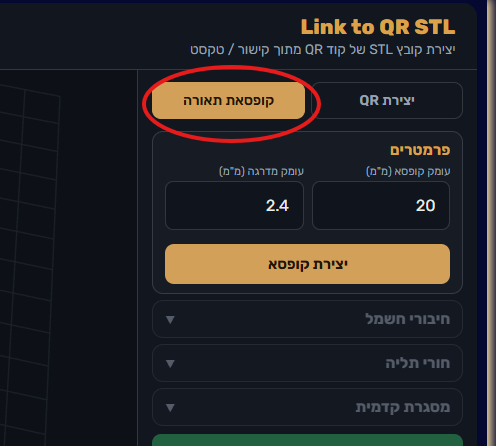
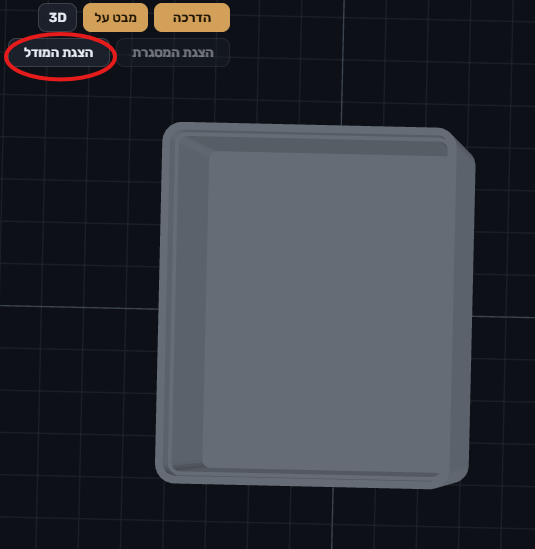
בכרטיס "פרמטרים" ברירות המחדל הן "עומק קופסא" 20 מ"מ ו"עומק מדרגה" 2.4 מ"מ, כלומר כמה עמוק המודל יושב בתוך הקופסה. ניתן לשנות את המידות כרצונכם. לוחצים על "יצירת קופסא" והקופסא נוצרת באזור התצוגה. מודל ה- QR מוסתר כדי שתראו את הקופסה, והכפתור "הצגת המודל" מחזיר אותו.
צילום מסך – שלב 2
שלב 3
מוסיפים פתחים לחיבורי חשמל
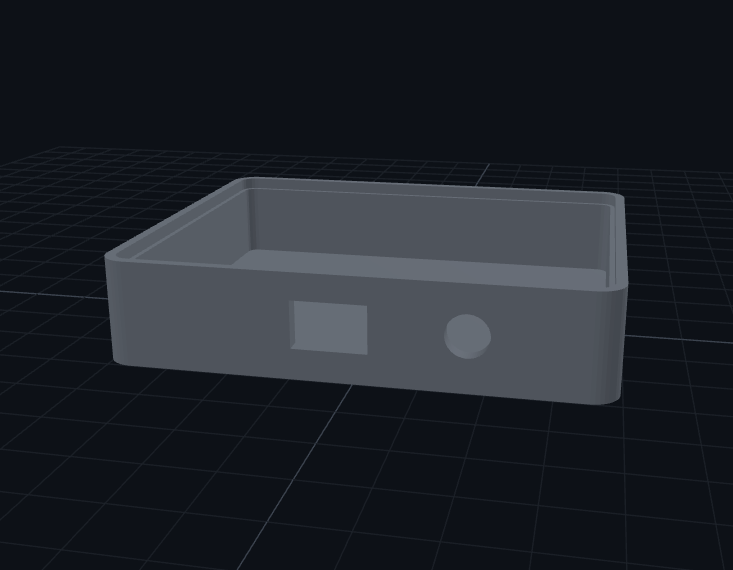
בכרטיס "חיבורי חשמל" בוחרים "מיקום": "גב אחורי", "דופן ימין" או "דופן שמאל". לוחצים על "הוסף תיבה" עבור המפסק או על "הוסף צילינדר" עבור שקע החיבור. תוכלו לקבוע את המידות לפי הציוד שברשותכם. גוררים את הסימון הכחול למקומו ולוחצים על "צור פתח". בגב אחורי אפשר גם לסובב עם Shift לחוץ. טעיתם? "מחק" מסיר את הסימון שנבחר, לפני שיצרתם את הפתח.
צילום מסך – שלב 3
שלב 4
מוסיפים חורי תלייה
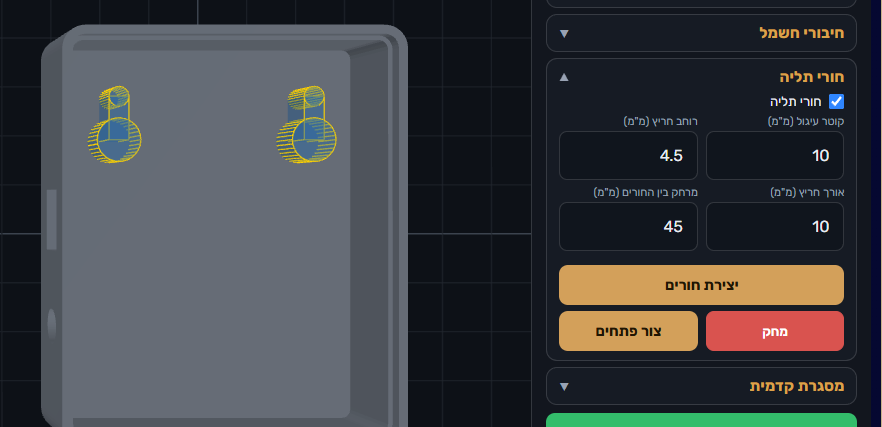
אם הדגם המואר מיועד לתלייה על הקיר אז נכין חורים לברגי התלייה. בכרטיס "חורי תלייה" לוחצים על "יצירת חורים", גוררים את זוג החורים למעלה או למטה (הם זזים יחד, רק אנכית) ולוחצים על "צור פתחים". המרחק ביניהם נקבע אוטומטית לשני שלישים מרוחב הקופסה, בברירת המחדל. תוכלו לשנות את המידות כרצונכם.
צילום מסך – שלב 4
שלב 5
יוצרים מסגרת, בודקים ומורידים את הקבצים
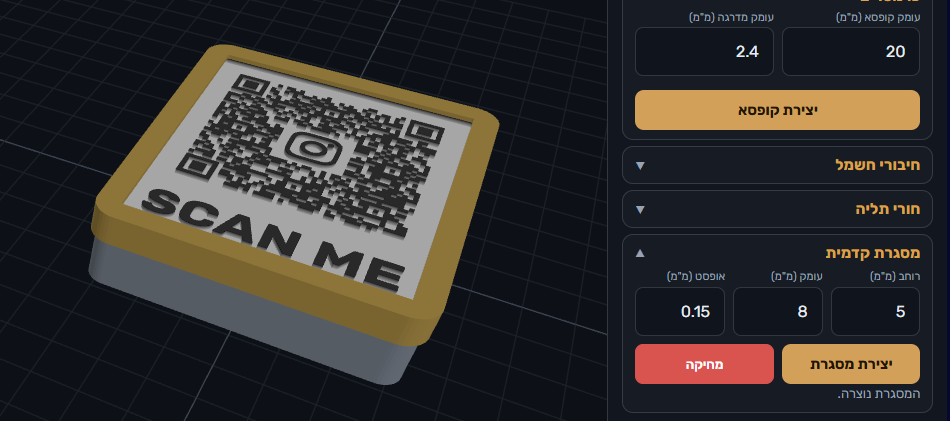
בכרטיס "מסגרת קדמית" ניתן לשנות את מידות ברירת המחדל ואז לוחצים על "יצירת מסגרת". תיווצר מסגרת פנימית לחיפוי אסטטי של מודל ה- QR כשהוא בקופסה. ניתן לראות את כל חלקי המודל ביחד באמצעות כפתורי החיווי באזור התצוגה. לחיצה על כפתורי "הורדת קופסא STL" ועל "הורדת מסגרת STL" תוריד את הקבצים של החלקים. כדי לא לאבד את העבודה, "שמירת עיצוב" שומרת גם את הפתחים שיצרתם.
צילום מסך – שלב 5
טיפים לקופסה שמתאימה
קובעים עומק לפני הפתחים. לחיצה חוזרת על "יצירת קופסא" מוחקת את הפתחים שכבר יצרתם. קודם מגדירים את העומק, ורק אחר כך מוסיפים פתחים וחורי תלייה.
הודעת שגיאה על העומק? אם מופיעה ההודעה "עומק המדרגה גדול מדי ביחס לעומק הקופסא", מגדילים את "עומק קופסא (מ"מ)" או מקטינים את "עומק מדרגה (מ"מ)". הפרש העומקים חייב להיות גדול מ-2 מ"מ.
המסגרת לא נכנסת? מגדילים את האופסט. "אופסט" הוא רווח ההתאמה של המסגרת הקדמית: ברירת המחדל 0.15, והמקסימום 0.3. מנסים 0.2 ומדפיסים שוב. רוצים להתחיל מהמודל עצמו? ראו המאמר "איך הופכים קישור לקוד QR בהדפסת בתלת מימד".
נסו עכשיו
צריכים קופסת תאורה לשלט QR, עם חורי תלייה ופתחים לחשמל? פותחים את Link to QR STL, יוצרים מודל ומקבלים קופסה בגודל המדויק שלו, ישר בדפדפן.
אתר זה משתמש בעוגיות (Cookies) לצורך שיפור חוויית הגלישה, ניתוח תנועה ושיווק מותאם אישית. בהמשך השימוש באתר אתם מסכימים לשימוש בעוגיות בהתאם למדיניות הפרטיות שלנו. מדיניות הפרטיות