מעלים את המודל ל-STL Modifier, קובעים איפה לחתוך ומורידים כל חלק כקובץ נפרד שמתאים למשטח ההדפסה. בהמשך המדריך תמצאו גם איך להוסיף פינים לחיבור מדויק בין החלקים.
מצאתם מודל מושלם — אבל הוא גדול ממשטח ההדפסה של המדפסת שלכם? הפתרון הפשוט הוא לחתוך אותו לכמה חלקים, להדפיס כל חלק בנפרד ולהרכיב לאחר ההדפסה.
עם STL Modifier עושים את זה בדפדפן, בלי התקנה. כל חלק יוצא סגור ותקין להדפסה עם אפשרות להוספת פינים והקובץ שלכם לא עולה לשום שרת.
שלב 2
עוברים לטאב "פיצול מודל"
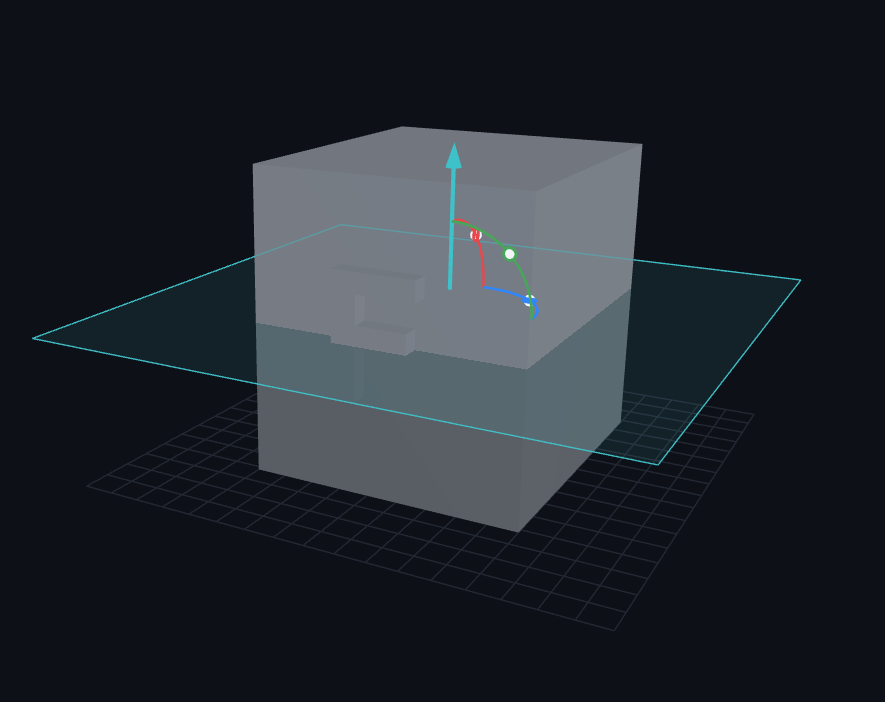
מופיע מישור חיתוך שקוף במרכז המודל. הצד שמעבר למישור נצבע בגוון כהה — ככה רואים מראש איך המודל יתחלק.
צילום מסך – שלב 2
שלב 1
טוענים את המודל
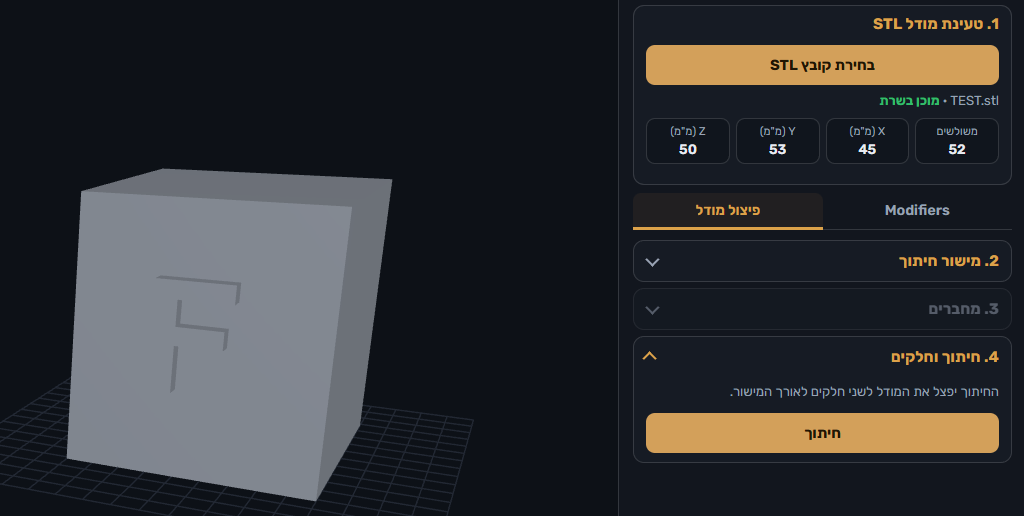
מעלים את קובץ ה-STL בכפתור "בחירת קובץ STL". בכרטיס 1 רואים את מידות המודל במ"מ — משווים למשטח ההדפסה ומחליטים כמה חיתוכים צריך.
צילום מסך – שלב 1
שלב 3
ממקמים את המישור במיקומי החיתוך
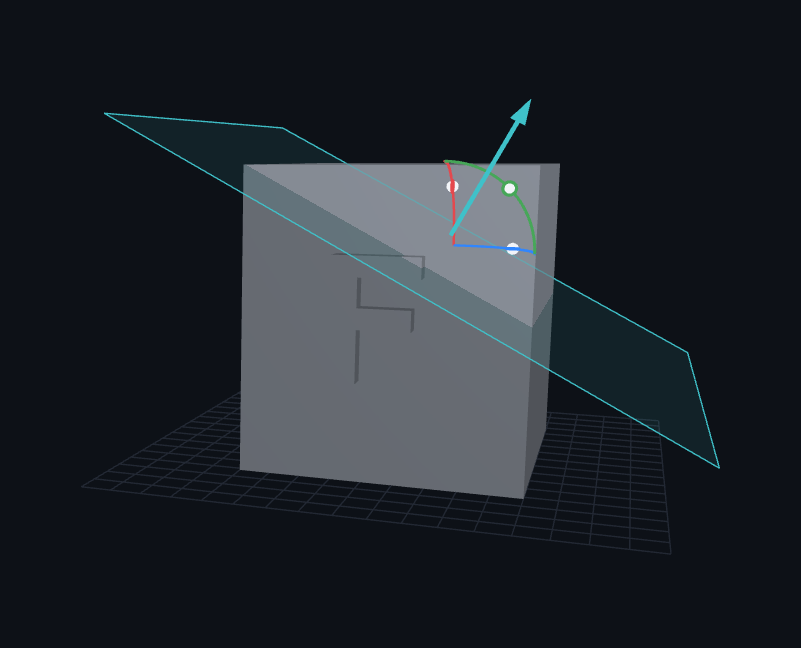
בוחרים כיוון בכרטיס "מישור חיתוך" (אופקי / אנכי), וגוררים את החץ שעל המישור קדימה ואחורה. ניתן להזיז ולסובב את מישור החיתוך באמצעות הגיזמו הצבעני שבמרכזו. לחיתוך בזווית — מסובבים את הקשתות.
צילום מסך – שלב 3
שלב 4
חותכים
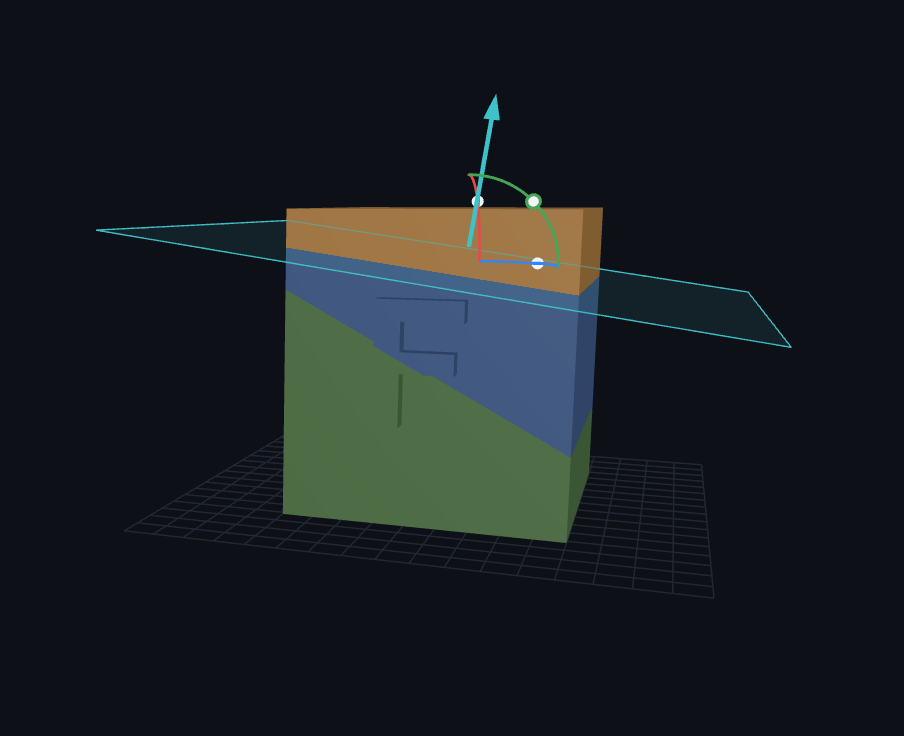
בכרטיס "חיתוך" לוחצים "חיתוך" והמודל נחתך. ניתן להבחין בצבעי החלקים השונים. צריכים חיתוך נוסף? מזיזים ומסובבים את המישור למיקום המבוקש וחותכים שוב — כל חלק שהמישור עובר בו נחתך.
צילום מסך – שלב 4
שלב 5
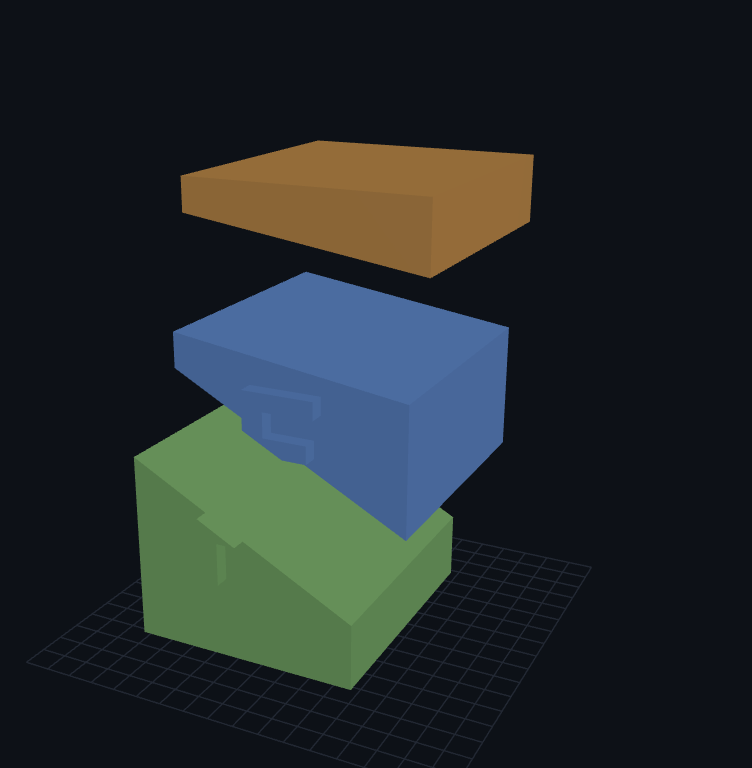
ניתן לראות את החלקים מופרדים
לוחצים על כפתור "תצוגה מפוצצת" באזור התצוגה והחלקים שחתכתם מופרדים ביניהם ויזואלית.
צילום מסך – שלב 5
שלב 6
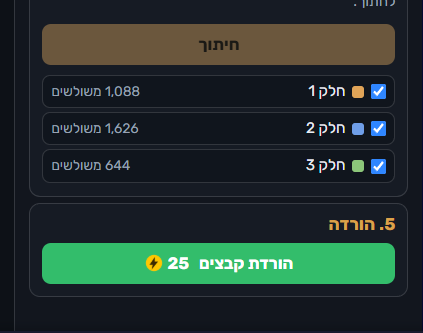
מורידים את קבצי החלקים
לוחצים "הורדת קבצים" — מקבלים קובץ ZIP עם כל החלקים, מוכנים לסלייסר.
צילום מסך – שלב 6
טיפים לחיתוך אסטטי
חותכים במקום "שקט". משטח שטוח, קו טבעי של הדגם (מותן, צוואר, תפר בין חלקים) — שם קו ההדבקה כמעט נעלם. מומלץ להימנע מחיתוך דרך פרטים עדינים.
בודקים בתצוגה מפוצצת. הכפתור "תצוגה מפוצצת" מרחיק את החלקים זה מזה ומראה בדיוק מה יצא מכל חיתוך, לפני שמורידים.
מסתירים כדי לחתוך רק חלק אחד. ברשימת החלקים מורידים את הסימון מחלק שלא רוצים לחתוך — החיתוך הבא יחול רק על החלקים הגלויים.
רוצים שהחלקים יתחברו בדיוק אחד לשני? בכרטיס "3. מחברים" מוסיפים פינים וחורים תואמים — על זה במדריך נפרד.
אתר זה משתמש בעוגיות (Cookies) לצורך שיפור חוויית הגלישה, ניתוח תנועה ושיווק מותאם אישית. בהמשך השימוש באתר אתם מסכימים לשימוש בעוגיות בהתאם למדיניות הפרטיות שלנו. מדיניות הפרטיות