3 לחיצות וזהו: העלאה, מיקום הפתח והורדה. בהמשך המדריך תמצאו גם איך למקם את החור בדיוק במקום הנכון ותגלו אפשרויות מדהימות נוספות.
מצאתם מודל מושלם להדפסה, אבל חסר בו חור או פתח לבורג, לכבל או לחיבור? במקום לקדוח אחרי ההדפסה, אפשר לחתוך את הפתח ישירות בקובץ ה-STL, במידות ובמיקום מדויקים.
במדריך הזה נעשה זאת עם STL Modifier: כלי בעברית שעובד בדפדפן, בלי התקנה. הקובץ שלכם לא עולה לשום שרת, וכל החישוב מתבצע במחשב שלכם. זה לוקח פחות מדקה.
שלב 1
טוענים את המודל
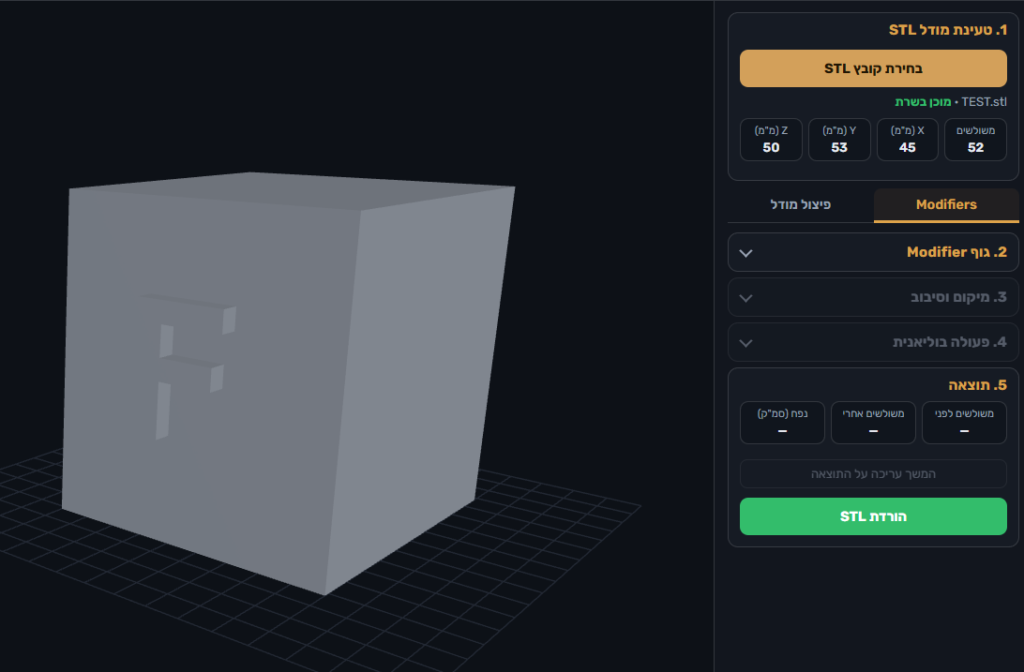
פותחים את STL Modifier ומעלים את קובץ ה-STL בכפתור "בחירת קובץ STL", או גוררים אותו לתוך אזור התצוגה. המודל מופיע בתלת מימד, עם המידות שלו במ"מ.
שלב 2
בוחרים את צורת הפתח המבוקשת
צילום מסך – שלב 1
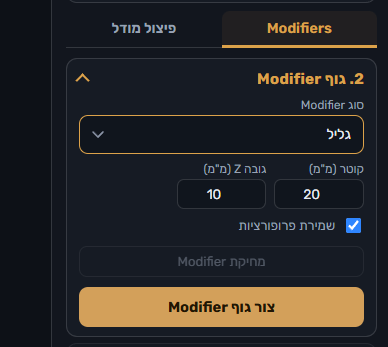
בכרטיס "גוף Modifier" בוחרים גליל לפתח עגול או תיבה לפתח מרובע, מזינים קוטר או רוחב וגובה, ולוחצים "צור גוף Modifier". הגוף הזה הוא הצורה שתיחתך מהמודל.
צילום מסך – שלב 2
שלב 3
ממקמים את גוף ה- modifier
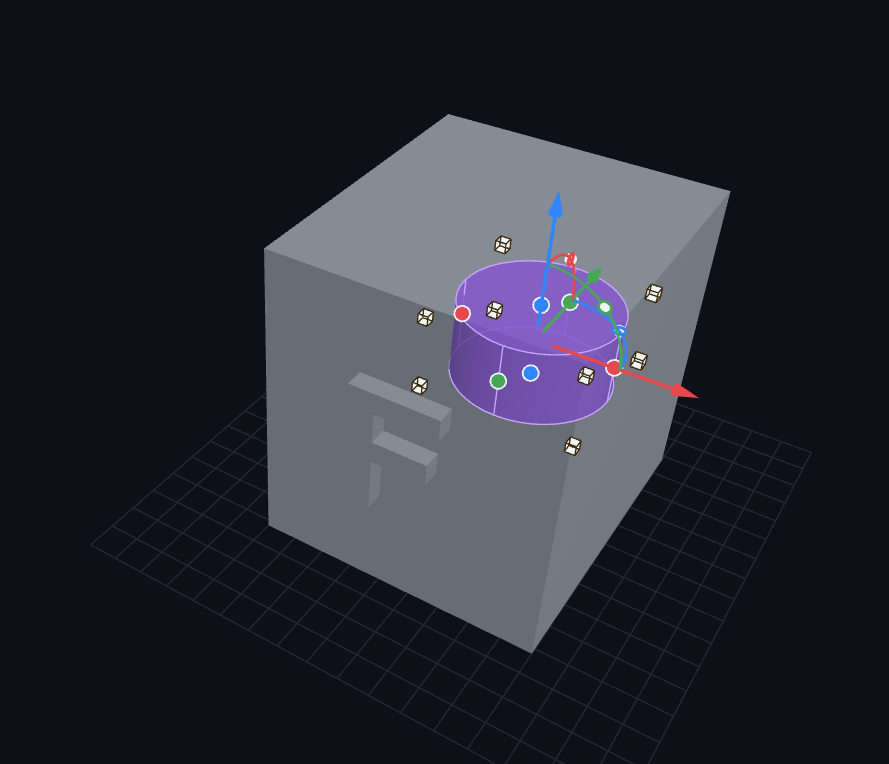
מזיזים את הגוף עם החצים הצבעוניים ומסובבים עם הקשתות. למיקום מדויק, מקלידים מספרים בכרטיס "מיקום וסיבוב". המידות נמדדות מהפינה התחתונה-שמאלית-קדמית של המודל.
צילום מסך – שלב 3
שלב 4
מבצעים את החיתוך
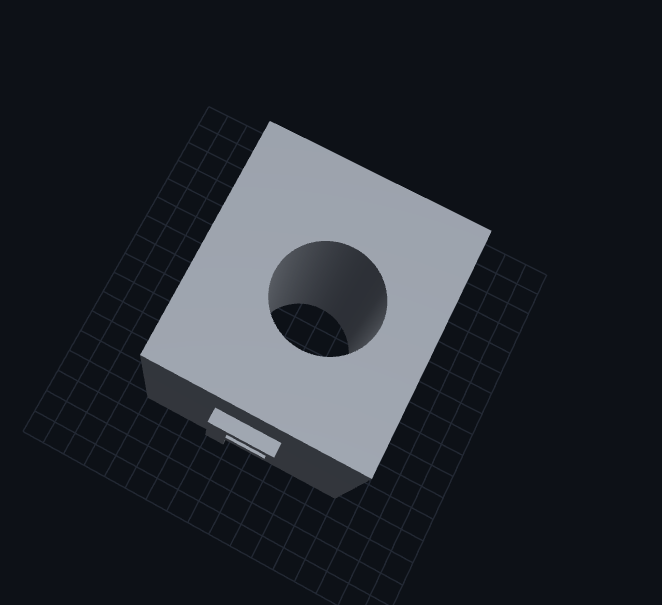
בכרטיס "פעולה בוליאנית" בוחרים Cut ולוחצים Generate. כל מה שהגוף נוגע בו נחתך מהמודל, והתוצאה מופיעה תוך שניות ספורות.
צילום מסך – שלב 4
שלב 5
מורידים את הקובץ עם השינוי
לוחצים "הורדת קובץ STL" ושומרים. הקובץ מוכן לסלייסר. המשולשים המקוריים נשמרים בלי פגיעה באיכות.
טיפים לתוצאה טובה יותר
חור עובר: השאירו את הגוף ארוך מעובי המודל, כך שיבלוט מעט משני הצדדים. אחרת נשארת שכבה דקה שסוגרת את החור או הפתח.
מרווח לברגים: חורים מודפסים יוצאים בדרך כלל קצת צרים. הוסיפו 0.2–0.4 מ"מ לקוטר: למשל עבור בורג M3 חור של 3.3 מ"מ.
כמה חורים ברצף: סמנו "Modifier נשאר אחרי פעולה". אחרי כל Generate הגוף נשאר באותן מידות, מזיזים אותו וחותכים שוב.
טעיתם? אין בעיה: כפתור Undo (או Ctrl+Z) מבטל עד 5 פעולות אחורה.
שקע במקום חור: גוף קצר שלא עובר את כל המודל יוצר שקע, למשל למגנט או לראש בורג.
אתר זה משתמש בעוגיות (Cookies) לצורך שיפור חוויית הגלישה, ניתוח תנועה ושיווק מותאם אישית. בהמשך השימוש באתר אתם מסכימים לשימוש בעוגיות בהתאם למדיניות הפרטיות שלנו. מדיניות הפרטיות