מעלים את המודל ל-STL Modifier, קובעים את עובי הדופן ומורידים מודל חלול שחוסך חומר וזמן הדפסה. בהמשך המדריך תמצאו גם איך להוסיף חורי ניקוז, כדי שהחלק החלול לא ייסגר על אוויר או על שרף נוזלי. ללא צורך בתוכנת מידול או ידע מוקדם.
מודל מלא בהדפסת שרף הוא בזבוז מכיוון שהוא צורך הרבה חומר, כבד, ונוטה להיסדק. גם במדפסת עם פילמנט יש מקרים שבהם רוצים גוף חלול אמיתי — מנורה, כלי, קופסה.
עם STL Modifier מקבלים מודל חלול בעובי דופן שבחרתם, ובודקים אותו מבפנים עוד לפני ששולחים להדפסה.
שלב 1
טוענים את המודל ליישום
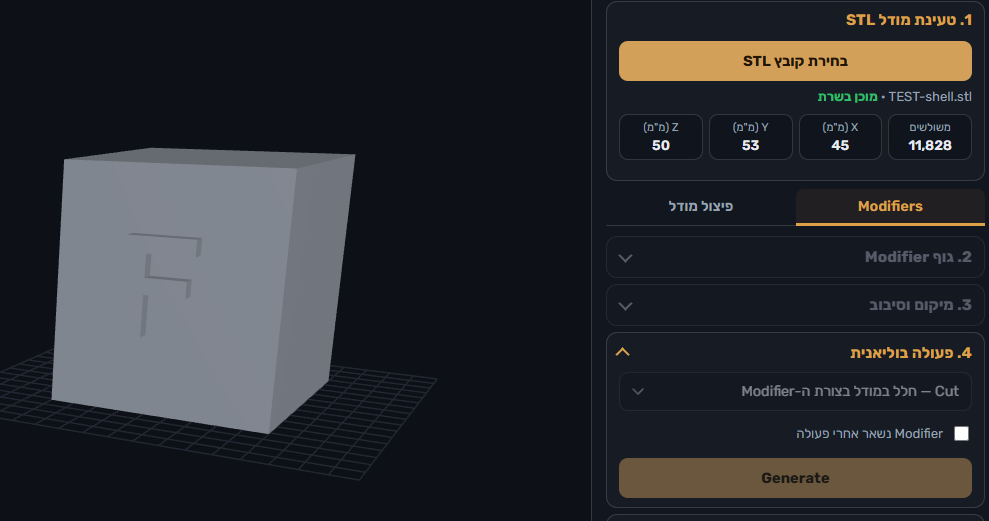
טוענים את המודל בכפתור "בחירת קובץ STL" או בגרירה אל משטח העבודה ונשארים בטאב Modifiers.
צילום מסך – שלב 1
שלב 2
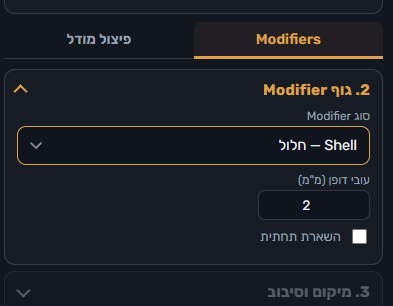
בוחרים אפשרות Shell
בכרטיס "2. גוף Modifier" בוחרים ב"סוג Modifier" את "Shell — חלול", וקובעים עובי דופן במילימטרים. רוצים גוף עם חלל סגור אז מסמנים "השארת תחתית". רוצים כלי פתוח מצד אחד (עציץ, קערה)? אז מבטלים את סימון "השארת תחתית".
צילום מסך – שלב 2
שלב 3
מבצעים את הפעולה ליצירת החלל
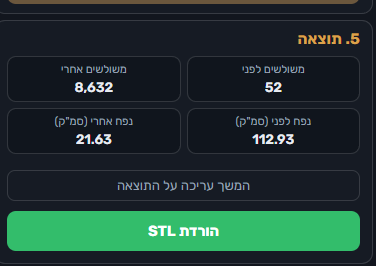
בכרטיס "4. פעולה בוליאנית" לוחצים Generate. בכרטיס "5. תוצאה" רואים את הנפח החדש בסמ"ק — כך יודעים כמה חומר חסכתם.
צילום מסך – שלב 3
שלב 4
מסתכלים מבפנים
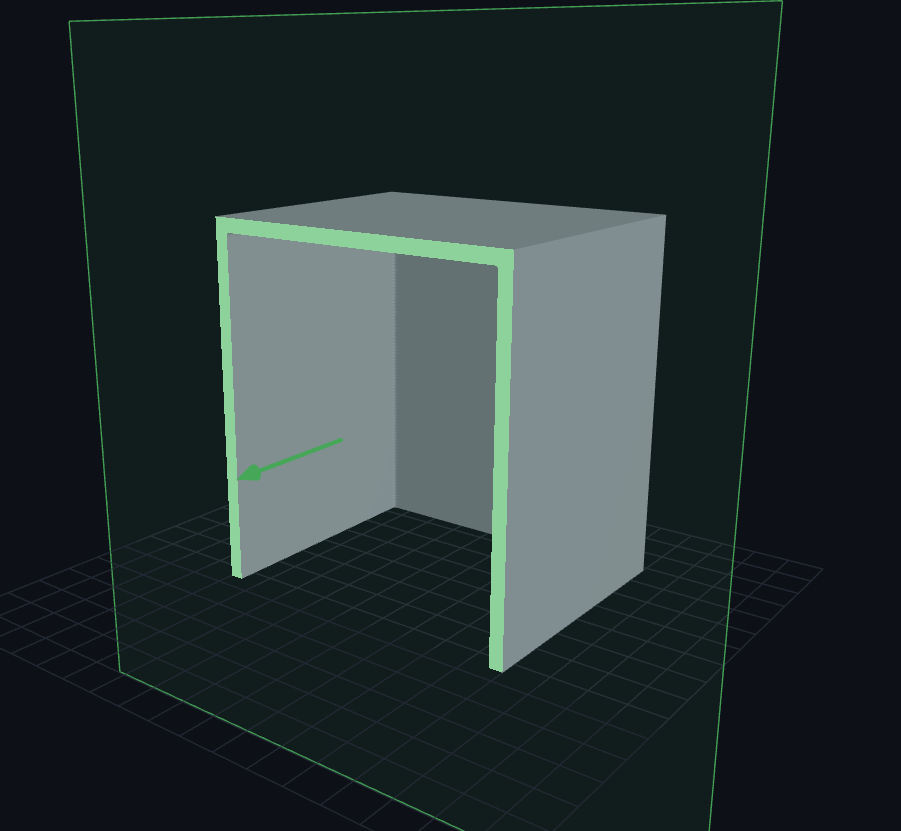
לוחצים "חתך תצוגה" (מתחת למחוון הצירים) ובוחרים מישור: XZ — מבט מלפנים, XY — מלמעלה, YZ — מהצד. גוררים את החץ כדי לעבור לאורך המודל ולראות את הדופן בכל נקודה. החתך רק לתצוגה — המודל לא משתנה. כך אפשר לראוח את החלל מכל כיוון.
צילום מסך – שלב 4
עובי דופן - כמה לבחור?
שרף — פסלים ודמויות: 1.5–2.5 מ"מ. דק מזה — הדופן עלול להיסדק בניקוי.
פילמנט — כלים ומנורות: לפחות שני רוחב קו (בדר"כ 0.8–1.2 מ"מ בנחיר 0.4).
המינימום ביישום הוא 0.8 מ"מ; ערך קטן יותר מסומן באדום.
חשוב בשרף: מודל חלול סגור כולא שרף נוזלי בפנים. הכינו מראש שני חורי ניקוז קטנים בתחתית — גליל עם פעולת Cut, באותו יישום (ראו המדריך על חיתוך פתח / חור במודל).
אתר זה משתמש בעוגיות (Cookies) לצורך שיפור חוויית הגלישה, ניתוח תנועה ושיווק מותאם אישית. בהמשך השימוש באתר אתם מסכימים לשימוש בעוגיות בהתאם למדיניות הפרטיות שלנו. מדיניות הפרטיות